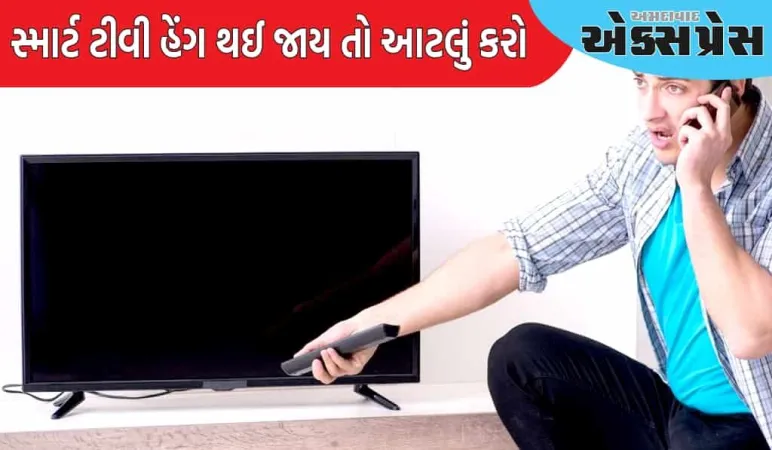
આજકાલ, સ્માર્ટ ટીવી લગભગ દરેક ઘરમાં હાજર છે. આની મદદથી આપણે ઇન્ટરનેટ દ્વારા ફિલ્મો, વેબ સિરીઝ અને લાઇવ રમતો જોઈ શકીએ છીએ. પરંતુ ક્યારેક એવું બને છે કે ટીવી અટકી જાય છે, સ્ટ્રીમિંગ વચ્ચે-વચ્ચે થાય છે અથવા ટીવી ખૂબ જ ધીમું પ્રતિભાવ આપે છે. જો તમારી સાથે પણ આવું થઈ રહ્યું છે, તો ચિંતા કરશો નહીં. થોડી નાની સેટિંગ્સ બદલીને, તમે તમારા સ્માર્ટ ટીવીની ગતિ વધારી શકો છો અને સ્ટ્રીમિંગને સરળ બનાવી શકો છો.
એનિમેશન સ્પીડ 0.5 પર સેટ કરો
સ્માર્ટ ટીવીમાં, જ્યારે પણ તમે કોઈ એપ ખોલો છો, ત્યારે એક નાનું એનિમેશન વાગે છે, જે સિસ્ટમને ધીમું કરી શકે છે. આ માટે, પહેલા ટીવીના ડેવલપર સેટિંગ્સ ચાલુ કરો, સેટિંગ્સમાં જાઓ અને About પર ક્લિક કરો. આ પછી બિલ્ડ નંબર પર 7 વાર ક્લિક કરો. આ કર્યા પછી, ડેવલપર ઓપ્શનમાં, વિન્ડો એનિમેશન સ્કેલ = 0.5x, ટ્રાન્ઝિશન એનિમેશન સ્કેલ = 0.5x, એનિમેટર ડ્યુરેશન સ્કેલ = 0.5x સેટ કરો. આનાથી તમારું ટીવી ઝડપથી પ્રતિભાવ આપી શકે છે.
બેકગ્રાઉન્ડ પ્રક્રિયાઓ પર મર્યાદા
ટીવીમાં ઘણી એપ્સ બેકગ્રાઉન્ડમાં ચાલતી રહે છે, જેના કારણે રેમ ભરાઈ જાય છે. આ સેટ કરવા માટે, ડેવલપર વિકલ્પો પર જાઓ. "લિમિટ બેકગ્રાઉન્ડ પ્રોસેસ" પર જાઓ અને તેને વધુમાં વધુ 2 પ્રોસેસ અથવા કોઈ બેકગ્રાઉન્ડ પ્રોસેસ નહીં પર સેટ કરો. આ ટીવીની મેમરી ખાલી કરે છે અને પ્રદર્શન સુધારે છે.
Force GPU Rendering ચાલુ કરો
ટીવીનો GPU (ગ્રાફિક્સ પ્રોસેસર) કેટલીક એપ્સને વધુ સારી રીતે ચલાવી શકે છે. તમને ડેવલપર વિકલ્પ પર જઈને પણ આ મળશે. અહીં ફોર્સ GPU રેન્ડરિંગ ચાલુ કરો. આનાથી વિઝ્યુઅલ્સ સરળ બનશે અને સ્ટ્રીમિંગમાં અવરોધો ઓછા થશે.
Usage Diagnostic બંધ કરો
ટીવી સતત તમારા ઉપયોગની માહિતી કંપનીને મોકલે છે, જે સિસ્ટમને ધીમી કરી શકે છે. તેને બંધ કરવા માટે, સેટિંગ્સ પર જાઓ. ગોપનીયતા અથવા ઉપકરણ પસંદગીઓ પર ક્લિક કરો. આ પછી Usage Diagnostic બંધ કરો.
આ બધું કર્યા પછી, તમારું સ્માર્ટ ટીવી પહેલા કરતા વધુ સારી રીતે કામ કરવાનું શરૂ કરશે. જો આ સેટિંગ્સ કર્યા પછી પણ સ્માર્ટ ટીવી યોગ્ય રીતે કામ ન કરી રહ્યું હોય તો કંપનીના સર્વિસ સેન્ટરનો એકવાર સંપર્ક કરો.